



Cài đặt GA4 cho website Việt Nam là bước bắt buộc mà bất kỳ doanh nghiệp Hàn Quốc nào đang hoạt động tại Việt Nam cũng cần hoàn tất trước khi đưa website vào vận hành chính thức. Kể từ khi Universal Analytics (UA) ngừng hoạt động, việc chuyển sang GA4 là điều không thể tránh khỏi. Tuy nhiên, trong môi trường mà các phương thức thanh toán nội địa như VNPay, ZaloPay, MoMo và luồng traffic đa ngôn ngữ (tiếng Hàn, tiếng Việt, tiếng Anh) đan xen nhau, chỉ cài đặt cơ bản thôi là chưa đủ để thu thập dữ liệu có giá trị thực sự. Trong bài viết này, đội ngũ WPdesign tại TP.HCM sẽ chia sẻ quy trình 6 bước mà chúng tôi đã trực tiếp áp dụng cho các website của khách hàng thực tế.
Tóm tắt bài viết trong 3 dòng
– Nếu không thiết lập đúng Data Stream, múi giờ và đơn vị tiền tệ ngay từ đầu, toàn bộ dữ liệu phân tích sẽ bị lẫn lộn và mất đi ý nghĩa.
– Tách biệt sự kiện hoàn tất thanh toán qua VNPay, ZaloPay và traffic đa ngôn ngữ (tiếng Hàn – tiếng Việt) là yếu tố then chốt quyết định chất lượng dữ liệu.
– Cần xác định mục tiêu chuyển đổi trước, rồi mới cài đặt GA4 — chỉ như vậy mới có thể tối ưu hóa quảng cáo Google Ads và Meta về sau.
1. Cài Đặt GA4 Cho Website Việt Nam — Checklist Chuẩn Bị

Trước khi tạo tài khoản GA4, hãy kiểm tra kỹ 4 hạng mục dưới đây. Bỏ qua bất kỳ mục nào cũng có thể dẫn đến sai sót về sau rất khó khắc phục.
| Hạng mục | Nội dung kiểm tra | Ghi chú |
|---|---|---|
| Tài khoản Google | Nên dùng tài khoản riêng của công ty | Không dùng chung Gmail cá nhân |
| Tên miền website | Đã xác định .vn hay .com chưa |
Nếu đổi domain phải tạo lại Data Stream |
| Đơn vị tiền tệ | VND (Đồng Việt Nam) hoặc USD | Phải khớp với cài đặt trong WooCommerce |
| GTM Container | Tạo mới hoặc dùng lại container cũ | Cần cài plugin trên WordPress |
Tạo tài khoản Google Analytics tại trang đăng ký chính thức của Google Analytics. Khi đặt tên Property (Thuộc tính), hãy ghi rõ tên quốc gia theo định dạng như TenThuongHieu_VN. Cách đặt tên này sẽ giúp bạn tránh nhầm lẫn khi quản lý website tại nhiều quốc gia khác nhau về sau. Thực tế, WPdesign đã từng hỗ trợ một doanh nghiệp sản xuất vận hành cùng lúc website tại Hàn Quốc và Việt Nam trong cùng một Property — hậu quả là họ phải thu thập lại toàn bộ 6 tháng dữ liệu.
2. Tạo Data Stream Và Cấu Hình Múi Giờ, Đơn Vị Tiền Tệ

Sau khi tạo Property, bước tiếp theo là thêm Data Stream (Luồng dữ liệu). Đây là bước mà rất nhiều người bỏ qua các chi tiết quan trọng, dẫn đến dữ liệu sai lệch ngay từ đầu. Hãy nhập chính xác các thông số sau:
- Quốc gia kinh doanh: Vietnam (bắt buộc)
- Đơn vị tiền tệ: Vietnamese Dong — VND
- Múi giờ: (GMT+07:00) Ho Chi Minh City
Nếu vô tình để múi giờ là Hàn Quốc (KST, GMT+9), dữ liệu phiên của người dùng tại Việt Nam sẽ bị lệch 2 giờ. Điều này ảnh hưởng nghiêm trọng đến phân tích giờ cao điểm. Ví dụ thực tế: nếu khung giờ mua sắm cao điểm tại TP.HCM là 8 giờ tối theo giờ địa phương mà lại được ghi nhận thành 10 giờ đêm theo giờ Seoul, người phụ trách không hiểu về múi giờ rất dễ lên lịch chạy quảng cáo sai khung giờ, gây lãng phí ngân sách.
Ngoài ra, trong phần tùy chọn Enhanced Measurement (Đo lường nâng cao), hãy bật đồng thời cả ba tính năng: “Tương tác biểu mẫu”, “Tải tệp xuống” và “Cuộn trang”. Ba tính năng này tự động thu thập dữ liệu hành vi cơ bản của người dùng mà không cần viết thêm bất kỳ dòng code nào — đây là lợi thế không nên bỏ lỡ.
3. Kết Nối WordPress Qua Google Tag Manager (GTM)

Đối với WordPress, thay vì chèn trực tiếp đoạn code GA4 vào file header.php, chúng tôi luôn khuyến nghị sử dụng Google Tag Manager (GTM) làm trung gian. Lý do rất đơn giản: khi bạn cần bổ sung thêm các tag như sự kiện VNPay, ZaloPay, Meta Pixel hay TikTok Pixel về sau, GTM cho phép quản lý tất cả chỉ từ một nơi duy nhất mà không cần động chạm vào code nguồn của website.
Quy trình cài đặt trên WordPress (4 bước)
- Tạo GTM Container và lấy mã
GTM-XXXXXXX - Vào WordPress, cài đặt và kích hoạt plugin “GTM4WP”
- Trong cài đặt plugin, nhập
GTM-XXXXXXXvào trường Container ID - Trong GTM, tạo tag cấu hình GA4 → nhập Measurement ID (
G-XXXXXXXX) → kết nối với trigger All Pages
Để xác nhận cài đặt thành công, hãy dùng tiện ích mở rộng Google Tag Assistant trên trình duyệt Chrome. Nếu tag “GA4 Configuration” hiển thị màu xanh lá, nghĩa là mọi thứ đang hoạt động bình thường. WPdesign tích hợp sẵn plugin GTM4WP trong gói bàn giao tiêu chuẩn, đồng thời cung cấp quyền đồng sở hữu tài khoản GTM để khách hàng có thể tự chỉnh sửa tag khi cần.
4. Phân Tách Traffic Đa Ngôn Ngữ — Phân Biệt Người Dùng Tiếng Hàn Và Tiếng Việt

Đây là điểm dễ bị bỏ qua nhất trong toàn bộ quá trình cài đặt GA4 cho website Việt Nam. Dù bạn đã dùng hreflang để tách biệt các trang tiếng Hàn và tiếng Việt ở tầng kỹ thuật, trong báo cáo mặc định của GA4, toàn bộ traffic từ mọi ngôn ngữ vẫn được gộp chung vào một luồng dữ liệu duy nhất.
Giải pháp: Phân tách Audience Segment trong GA4
- Audience 1 — Người dùng tiếng Hàn:
Language contains kohoặcPage path contains /ko/ - Audience 2 — Người dùng tiếng Việt:
Language contains vihoặcPage path contains /vi/ - Audience 3 — Ngôn ngữ khác (tiếng Anh, v.v.): Loại trừ hai điều kiện trên
Khi đã phân tách segment như vậy, bạn có thể đo lường tỷ lệ chuyển đổi của người dùng Việt Nam bản địa và của cộng đồng người Hàn đang sinh sống, công tác tại đây một cách độc lập. Thực tế từ một cửa hàng trực tuyến tại TP.HCM nhắm đến cộng đồng người Hàn mà WPdesign đã vận hành: thời gian phiên trung bình của người dùng tiếng Hàn dài hơn 2,3 lần so với người dùng tiếng Việt, nhưng tỷ lệ chuyển đổi lại ngược lại — người dùng tiếng Việt cao hơn 1,7 lần. Dựa trên dữ liệu này, chúng tôi tái phân bổ ngân sách quảng cáo sang nhóm người dùng tiếng Việt và cải thiện được ROAS lên 28% so với tháng trước.
5. Cài Đặt Theo Dõi Sự Kiện Chuyển Đổi VNPay Và ZaloPay
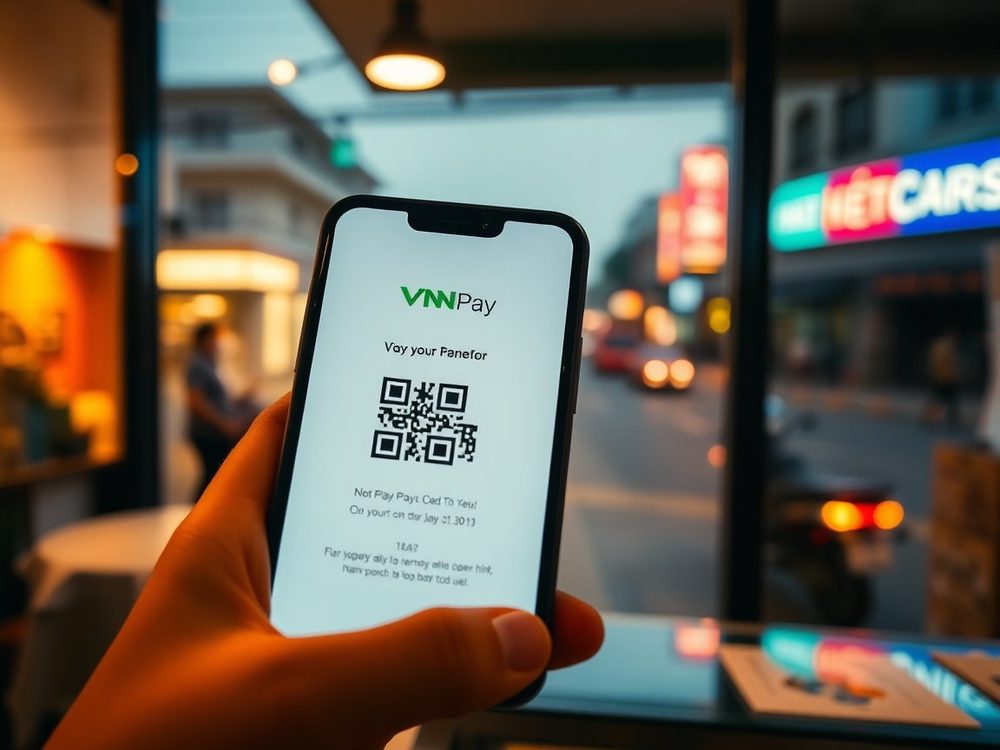
Lý do việc theo dõi chuyển đổi trở nên phức tạp trong môi trường thanh toán tại Việt Nam nằm ở đặc điểm của các cổng thanh toán nội địa như VNPay, ZaloPay và MoMo: sau khi hoàn tất thanh toán, người dùng bị chuyển hướng sang trang bên ngoài rồi mới quay lại website. Quá trình này thường làm gián đoạn phiên GA4, khiến sự kiện chuyển đổi không được ghi nhận.
Giải pháp dựa trên GTM (áp dụng cho WooCommerce)
- Đăng ký URL trang hoàn tất đơn hàng WooCommerce (
/checkout/order-received/) dưới dạng chuyển đổi theo đích đến - Trong GTM, tạo tag sự kiện
purchase→ Trigger: URL containsorder-received - Trong GA4 Admin → Events → Đánh dấu sự kiện
purchaselà chuyển đổi - Thực hiện ít nhất 2 lần thanh toán thử nghiệm, sau đó xác nhận sự kiện
purchasexuất hiện trong báo cáo thời gian thực
| Phương thức thanh toán | Ngắt phiên | Giải pháp |
|---|---|---|
| VNPay | Có (chuyển hướng ngoài) | Chuyển đổi theo đích đến order-received |
| ZaloPay | Có (chuyển qua app rồi quay lại) | Deep link + chuyển đổi theo đích đến |
| MoMo | Có (chuyển qua app rồi quay lại) | Tương tự ZaloPay |
| Thẻ tín dụng (3D Secure) | Có (chuyển đến trang ngân hàng) | Tương tự |
| Chuyển khoản ngân hàng | Không (giữ nguyên phiên) | Sự kiện purchase mặc định |
Để tham khảo thêm, bạn có thể xem Hướng dẫn chính thức của Google Tag Manager về theo dõi chuyển đổi và Hướng dẫn đo lường thương mại điện tử GA4.
6. Checklist Kiểm Tra Bắt Buộc Sau Khi Hoàn Tất Cài Đặt GA4
Sau khi hoàn tất cài đặt, hãy kiểm tra tuần tự 6 hạng mục dưới đây. Tại WPdesign, trước mỗi lần bàn giao, chúng tôi đều xác nhận toàn bộ danh sách này cùng khách hàng qua màn hình chia sẻ trực tiếp.
- [ ] Báo cáo thời gian thực: Khi tự truy cập website, có hiển thị
1 người dùngkhông? - [ ] Kết nối Data Stream: Measurement ID (
G-XXXXXXXX) có khớp với tag trong GTM không? - [ ] Sự kiện chuyển đổi: Các sự kiện
purchasevàgenerate_leadđã được đánh dấu là chuyển đổi chưa? - [ ] Audience Segment: Đã hoàn tất phân tách người dùng tiếng Hàn và tiếng Việt chưa?
- [ ] Kết nối Google Search Console: Trong GA4 Property → Kết nối Search Console (bao gồm cả domain
.vn) - [ ] Kết nối Google Ads: Nếu có kế hoạch chạy quảng cáo, đã hoàn tất liên kết GA4 ↔ Google Ads chưa?
Hướng dẫn kết nối Google Search Console chi tiết có thể xem tại Search Central Official Guide.
Để hiểu sâu hơn về cách đọc các chỉ số tốc độ trong GA4, bạn có thể tham khảo thêm hai bài viết nội bộ của wpdesign.vn: Hướng dẫn đầy đủ về công cụ đo tốc độ website Việt Nam và Hướng dẫn chọn hosting Việt Nam.
Câu Hỏi Thường Gặp
Q1. Tôi đã chuyển từ Universal Analytics (UA) sang GA4 rồi, website tại Việt Nam có cần cài đặt thêm gì không?
Có, vẫn cần. Chỉ cài đặt GA4 cơ bản thôi chưa đủ để phân tách múi giờ Việt Nam, đơn vị tiền tệ VND và traffic đa ngôn ngữ. Đặc biệt, sự kiện hoàn tất thanh toán qua VNPay và ZaloPay trong nhiều trường hợp sẽ không được ghi nhận là chuyển đổi nếu không có cấu hình GTM riêng.
Q2. Khi kết nối GA4 với WordPress, nên dùng plugin hay GTM?
Nếu tính đến khả năng mở rộng về sau, chúng tôi khuyến nghị dùng GTM. Khi bạn cần thêm Meta Pixel, TikTok Pixel hay tag sự kiện VNPay, GTM giúp quản lý tất cả từ một nơi, giảm đáng kể công sức bảo trì. Nếu chỉ cần theo dõi lượt xem trang đơn thuần thì plugin cũng đáp ứng được.
Q3. Tôi muốn xem dữ liệu GA4 của website Việt Nam và website trụ sở Hàn Quốc trong cùng một tài khoản. Có được không?
Được. Bạn tạo một tài khoản GA4 (Account) duy nhất, rồi tạo Property riêng cho từng quốc gia bên trong đó. Gộp chung vào một Property sẽ khiến việc phân tích trở nên rất phức tạp, vì vậy Property Việt Nam và Property Hàn Quốc nhất định phải tách biệt.
Q4. Sự kiện chuyển đổi không xuất hiện trong GA4. Nguyên nhân phổ biến nhất là gì?
Có ba nguyên nhân thường gặp: thứ nhất, GTM Container chưa được Publish (Xuất bản); thứ hai, điều kiện URL order-received nhập chưa đúng; thứ ba, phiên GA4 bị gián đoạn sau khi chuyển hướng từ VNPay hoặc ZaloPay. Cách nhanh nhất để tìm nguyên nhân là mở đồng thời chế độ Preview trong GTM và báo cáo thời gian thực trong GA4, rồi thực hiện một giao dịch thanh toán thử.
Q5. Tôi không tự cài đặt GA4 được. Nếu nhờ WPdesign, phạm vi công việc bao gồm những gì?
Chúng tôi hỗ trợ toàn bộ quy trình bằng tiếng Hàn: từ tạo GA4 Property, kết nối GTM, cấu hình Audience Segment đa ngôn ngữ, thiết lập theo dõi chuyển đổi VNPay và ZaloPay, đến kết nối Google Search Console và Google Ads. Sau khi bàn giao, chúng tôi cũng thực hiện buổi kiểm tra qua màn hình chia sẻ để đảm bảo mọi thứ hoạt động chính xác.
Tổng Kết — Kết Luận Về Cài Đặt GA4 Cho Website Việt Nam
Cài đặt GA4 cho website Việt Nam sẽ chỉ thực sự tạo ra dữ liệu có giá trị sau 6 tháng nếu bạn thiết lập đúng ngay từ đầu bốn yếu tố cốt lõi: múi giờ, đơn vị tiền tệ, phân tách đa ngôn ngữ và theo dõi chuyển đổi thanh toán nội địa. Thiết kế đúng quan trọng hơn cài đặt nhanh.
WPdesign là công ty chuyên thiết kế WordPress với 15 năm kinh nghiệm, đặt trụ sở tại Phú Mỹ Hưng, TP.HCM. Chúng tôi hỗ trợ trực tiếp bằng tiếng Hàn cho toàn bộ quy trình từ cài đặt GA4 tại Việt Nam đến tích hợp WooCommerce và VNPay.
Liên hệ qua KakaoTalk: https://open.kakao.com/o/stiJeb0b
Yêu cầu báo giá: https://wpdesign.vn/contact/