




Tóm tắt bài viết trong 3 dòng
– Dù đã cài plugin backup, nếu file được lưu ngay trên server thì khi server gặp sự cố, toàn bộ backup cũng mất theo.
– Chưa từng thử khôi phục dù một lần? Có file backup nhưng chưa chắc phục hồi được site khi cần thật sự.
– Không căn chỉnh theo múi giờ Việt Nam (UTC+7), lịch backup sẽ trùng đúng vào khung giờ cao điểm truy cập.
1. Đã cài backup rồi – tại sao vẫn cần đọc bài này?
Tự động hóa backup WordPress không phải là việc cài xong plugin rồi thôi. Trên thực tế, không ít trường hợp khi site bị sập, chủ nhân nghĩ “có backup rồi, chắc ổn” – nhưng rốt cuộc chẳng khôi phục được gì cả. File backup tồn tại đó, nhưng quá trình phục hồi lại không thể thực hiện được.
Với các site WordPress vận hành tại Việt Nam, có ba điểm đặc thù thường tạo ra lỗ hổng mà người quản trị ít để ý. Nếu bạn mang nguyên cấu hình quen dùng ở Hàn Quốc sang áp dụng ở đây, môi trường hosting Việt Nam, múi giờ khác biệt và đặc điểm lưu lượng truy cập sẽ khiến mọi thứ hoạt động không như kỳ vọng.
Nếu bạn đang quản trị site bằng tiếng Hàn nhưng server lại đặt tại Việt Nam, thì đây là ba điều cần kiểm tra ngay bây giờ – không nên để sang ngày mai.
2. Tổng quan cơ chế tự động hóa backup WordPress
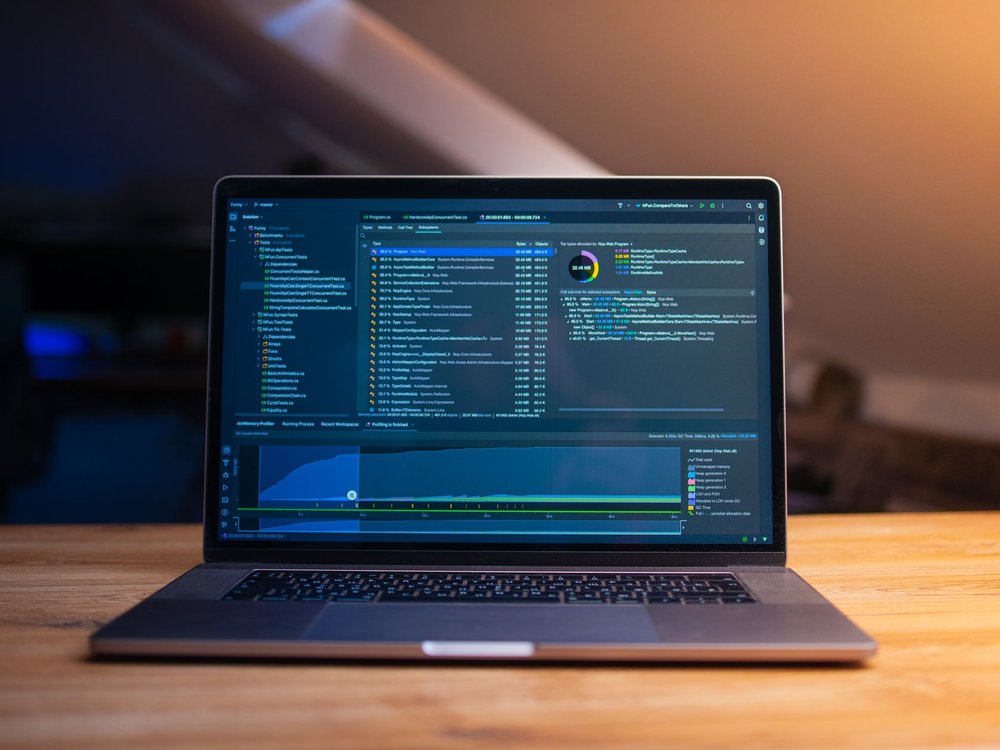
Tự động hóa backup WordPress về cơ bản lưu trữ định kỳ hai thành phần: cơ sở dữ liệu (DB) và các file (theme, plugin, thư viện media). Phải có đủ cả hai thì mới có thể phục hồi site hoàn toàn. Chỉ có DB mà thiếu file – hoặc ngược lại – đều dẫn đến khôi phục không đầy đủ, thậm chí thất bại hoàn toàn.
Plugin được sử dụng phổ biến nhất hiện nay là UpdraftPlus. Ngay với bản miễn phí, bạn đã có thể thiết lập lịch backup tự động và kết nối lưu trữ ngoài như Google Drive hoặc Dropbox. Tuy nhiên, bản miễn phí có giới hạn một số tùy chọn lưu trữ, và tính năng backup tăng tiến (incremental backup – chỉ lưu phần thay đổi) chỉ có ở gói trả phí.
Vị trí cài đặt: Bảng điều khiển WordPress → Settings → UpdraftPlus Backups. Điều quan trọng cần lưu ý: sau khi cài, mặc định plugin ở chế độ “backup thủ công” – bạn phải bật lịch tự động một cách riêng biệt. Rất nhiều người bỏ qua bước này với suy nghĩ “đã cài là xong”, và đó là sai lầm đầu tiên.
3. Điểm dễ bỏ qua số 1: Lưu file backup trong server là vô nghĩa
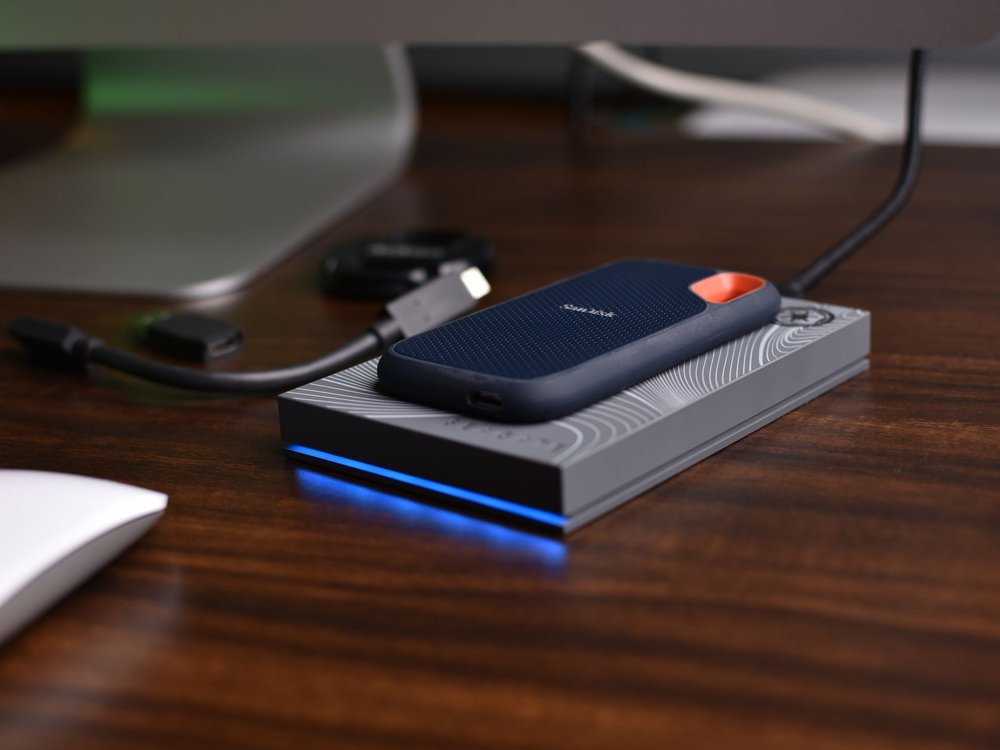
Một lỗi cực kỳ phổ biến: lưu file backup ngay trong server, thường là thư mục /wp-content/updraft/. Khi server gặp sự cố – dù là lỗi phần cứng, tài khoản hosting bị khóa hay bất kỳ nguyên nhân nào khác – toàn bộ file backup nằm bên trong đó cũng trở nên không thể truy cập. Nói cách khác, backup của bạn đã hoàn toàn vô dụng đúng vào lúc bạn cần nó nhất.
Kết nối lưu trữ ngoài là bắt buộc, không phải tùy chọn. Bạn phải liên kết ít nhất một trong ba: Google Drive, Amazon S3 hoặc Dropbox. Với UpdraftPlus, kết nối Google Drive hoàn toàn miễn phí. Vào Settings → Remote Storage, xác thực tài khoản Google là xong – từ đó mỗi lần backup sẽ tự động được tải lên Drive mà không cần thao tác thủ công.
Nếu bạn dùng server đặt tại Việt Nam, hãy lưu ý một thực tế: tốc độ upload lên lưu trữ ngoài có thể chậm hơn so với server ở Hàn Quốc hay Singapore. Khi thư viện media lớn, thời gian backup kéo dài, và nguy cơ bị timeout khiến tiến trình backup dừng giữa chừng là có thật. Cách xử lý thực tế: tách riêng chu kỳ backup DB và chu kỳ backup file media. Ví dụ – backup DB mỗi ngày, backup toàn bộ file media mỗi tuần một lần. Cách này vừa giảm tải server, vừa tránh timeout không đáng có.
4. Điểm dễ bỏ qua số 2: Chưa bao giờ kiểm thử khôi phục
Sau khi cài xong backup tự động, rất ít người thực sự ngồi thử khôi phục dù chỉ một lần. Thế nhưng đây lại là bước quan trọng nhất. Bạn cần dựng một môi trường thử nghiệm (staging site) và thực hiện quy trình restore thực tế để xác nhận: file có được lưu đúng không, quá trình khôi phục có phát sinh lỗi không.
Có hai lỗi thường xuyên xuất hiện trong quá trình khôi phục. Lỗi thứ nhất: tiền tố bảng DB (table prefix) không khớp. Nếu server mới có prefix khác với server cũ, dữ liệu import xong nhưng site vẫn không hiển thị. Lỗi thứ hai: vấn đề phân quyền file (file permission). Trên môi trường shared hosting tại Việt Nam, quyền file đôi khi được áp dụng khác với cấu hình gốc, dẫn đến màn hình trắng sau khi restore mà không có thông báo lỗi nào rõ ràng.
Nếu chưa có staging site, hãy tối thiểu thực hiện hai bước đơn giản này: tải file backup xuống thực sự thành công không, và file đó có giải nén được bình thường không? Chỉ cần xác nhận được hai điểm này, bạn đã loại trừ được phần lớn rủi ro kiểu “có backup mà không dùng được”.

5. Điểm dễ bỏ qua số 3: Múi giờ Việt Nam và xung đột giờ cao điểm

Server tại Việt Nam chạy theo múi giờ UTC+7. Tuy nhiên, một số nhà cung cấp hosting hiển thị giờ server theo UTC (không có múi giờ). Điều này có nghĩa là nếu bạn cài đặt lịch backup lúc “02:00” trong UpdraftPlus mà server đang dùng UTC, thì thực tế backup sẽ chạy vào 9 giờ sáng giờ Việt Nam – đúng khung giờ lưu lượng truy cập bắt đầu tăng mạnh trên các site thương mại và doanh nghiệp.
Khi backup đang chạy, DB phải xử lý nhiều truy vấn cùng lúc, khiến tải server tăng đột biến trong thời gian ngắn. Nếu điều này xảy ra đúng giờ cao điểm, tốc độ phản hồi của site sẽ giảm rõ rệt. Trường hợp xấu hơn, backup bị gián đoạn giữa chừng do server quá tải – và bạn lại không hề hay biết.
Cách kiểm tra rất đơn giản: vào cPanel hoặc xem server log để xác nhận giờ hiện tại của server là gì. Sau đó dùng GA4 hoặc log truy cập để tìm ra khung giờ ít traffic nhất. Với site nhắm đến người dùng Việt Nam, thường thì 1 giờ đến 4 giờ sáng giờ địa phương là khoảng lặng nhất. Nếu server đang chạy theo UTC, bạn cần tính ngược lại và đặt lịch trong UpdraftPlus sao cho khớp với giờ Việt Nam thực tế.
6. So sánh các plugin backup WordPress phổ biến
Dưới đây là tổng hợp thực chiến ba plugin tự động hóa backup WordPress được sử dụng nhiều nhất, đánh giá theo góc độ vận hành thực tế tại Việt Nam:
| Plugin | Lưu trữ ngoài miễn phí | Backup tăng tiến | Giao diện khôi phục | Phù hợp môi trường Việt Nam |
|---|---|---|---|---|
| UpdraftPlus | Google Drive · Dropbox | Chỉ bản trả phí | Trực quan, dễ dùng | ★★★★☆ |
| BackWPup | FTP · S3 · Dropbox | Không hỗ trợ | Trung bình | ★★★☆☆ |
| Duplicator | Lưu ngoài chỉ bản trả phí | Không hỗ trợ | Tối ưu cho migration | ★★★☆☆ (dành cho chuyển site) |
Với môi trường server tại Việt Nam, UpdraftPlus là lựa chọn ưu tiên. Bản miễn phí đã hỗ trợ kết nối Google Drive và quy trình khôi phục đơn giản hơn so với các plugin cùng loại. BackWPup phù hợp với những ai thích tùy chỉnh chi tiết từng tham số. Còn Duplicator chuyên về migration (chuyển site), nên dùng thuần túy cho mục đích backup là hơi dư thừa tính năng.

Nếu bạn đang chạy shop bằng WooCommerce, hãy đặt chu kỳ backup DB ngắn hơn mức mặc định. Dữ liệu đơn hàng và thanh toán được ghi liên tục theo thời gian thực, vì vậy backup một lần mỗi ngày là chưa đủ trong những ngày cao điểm. Với các shop WooCommerce có lượng đơn lớn, hãy cân nhắc cài lịch backup DB mỗi 6 tiếng một lần để đảm bảo an toàn dữ liệu tối đa.
Câu hỏi thường gặp
H1. Plugin miễn phí có thực sự đủ để tự động hóa backup WordPress không?
Với site nhỏ hoặc site giới thiệu doanh nghiệp (brochure site), bản miễn phí của UpdraftPlus là hoàn toàn đủ dùng. Kết nối Google Drive, đặt lịch tự động và khôi phục thủ công đều thực hiện được mà không mất một đồng nào. Tuy nhiên, với shop thương mại điện tử có lưu lượng cao hoặc DB lớn, bạn nên cân nhắc gói trả phí để có backup tăng tiến và tốc độ khôi phục nhanh hơn.
H2. Hosting shared tại Việt Nam có giới hạn dung lượng file backup không?
Tùy từng nhà cung cấp, nhưng trên shared hosting, giới hạn thời gian thực thi PHP (max_execution_time) và giới hạn RAM thường là nguyên nhân khiến backup dung lượng lớn bị gián đoạn giữa chừng. Nếu thư viện media của bạn nhiều file, hãy tách riêng chu kỳ backup media khỏi DB, hoặc song song với đó, dùng FTP để tải thủ công thư viện media về máy định kỳ.
H3. Kết nối Google Drive tại Việt Nam có bị chậm hoặc bị chặn không?
Google Drive tại Việt Nam thỉnh thoảng truy cập chậm hơn bình thường, nhưng việc server tự upload backup lên Drive (không phải người dùng truy cập trực tiếp) bị chặn hoàn toàn thì rất hiếm. Dù vậy, thời gian upload có thể dài hơn dự kiến – vì vậy nên đặt lịch backup vào khung giờ thấp điểm, tốt nhất là đêm khuya. Nếu muốn thay thế, Amazon S3 là lựa chọn ổn định hơn về tốc độ kết nối từ Việt Nam.
H4. Khi khôi phục mà URL bị thay đổi thì xử lý thế nào?
Nếu domain hoặc đường dẫn server thay đổi sau khi restore, URL cũ được ghi trong DB sẽ không khớp với URL thực tế – dẫn đến ảnh và link bị hỏng toàn bộ. Cách xử lý là dùng lệnh wp-cli search-replace hoặc plugin Better Search Replace để thay thế hàng loạt URL trong DB. UpdraftPlus bản trả phí có sẵn tùy chọn thay đổi URL ngay trong quá trình khôi phục, tiết kiệm thêm một bước.
H5. WPdesign có hỗ trợ thiết lập tự động hóa backup WordPress thay cho khách hàng không?
Có. WPdesign hỗ trợ toàn bộ quy trình: từ cấu hình backup phù hợp với môi trường server tại Việt Nam, kết nối lưu trữ ngoài, đến kiểm thử khôi phục thực tế – tất cả giao tiếp bằng tiếng Hàn. Đặc biệt với site WooCommerce hoặc site đa ngôn ngữ, cấu trúc phức tạp hơn nên dễ xảy ra sai sót nếu tự thiết lập. Bạn có thể liên hệ qua KakaoTalk để được tư vấn cụ thể theo tình huống thực tế của site mình.
Kết luận – Tổng kết về tự động hóa backup WordPress
Tự động hóa backup WordPress không dừng lại ở việc bật plugin lên rồi coi như xong. Để backup thực sự hoạt động khi cần, bạn phải kiểm soát cả ba yếu tố: vị trí lưu trữ (phải là bên ngoài server), kiểm thử khôi phục (ít nhất một lần thực tế), và lịch chạy backup phải phản ánh đúng múi giờ Việt Nam UTC+7. Nếu đang vận hành site tại Việt Nam, hãy dành thời gian điểm lại ba điểm này ngay hôm nay.
Bạn cần hỗ trợ thiết lập backup phù hợp với môi trường server tại Việt Nam?
Liên hệ trực tiếp bằng tiếng Hàn – WPdesign sẵn sàng hỗ trợ.
- 💬 KakaoTalk: KakaoTalk Open Chat
- 📋 Báo giá & tư vấn: wpdesign.vn/contact/
Bài viết liên quan
– Cải thiện tốc độ site WordPress – Checklist theo môi trường server tại Việt Nam
– Server tại TP.HCM vs. server tại Hàn Quốc – Tiêu chí lựa chọn khi vận hành site ở Việt Nam
Tài liệu tham khảo
– Tài liệu chính thức UpdraftPlus – Cấu hình lưu trữ
– Google Search Central – Hướng dẫn chuyển site