



Cài đặt tự động backup WordPress là việc bạn bắt buộc phải hoàn thành ngay trong tuần đầu tiên vận hành website tại Việt Nam — dù bạn là chủ doanh nghiệp Hàn Quốc hay người Việt. Máy chủ hosting tại TP.HCM thường có SLA (cam kết mức dịch vụ) lỏng lẻo hơn so với các trung tâm IDC lớn tại Hàn Quốc, trong khi bản thân WordPress tiềm ẩn nguy cơ xung đột plugin và tấn công hack dẫn đến hỏng file bất kỳ lúc nào trong năm. WPdesign.vn đã nhiều lần chứng kiến tình huống khách hàng yêu cầu phục hồi dữ liệu nhưng nhà cung cấp hosting thông báo “không có snapshot gần đây” — và khi đó mọi thứ đã quá muộn.
Bài viết này tổng hợp 5 bước cài đặt tự động backup WordPress được tối ưu hóa cho môi trường máy chủ Việt Nam, sử dụng plugin miễn phí UpdraftPlus kèm theo số liệu thực tế từ dự án chúng tôi đã triển khai.
Mục Lục
- Tại sao hosting Việt Nam cần backup nghiêm túc hơn?
- So sánh plugin cài đặt tự động backup WordPress
- Cài đặt UpdraftPlus và lên lịch backup cơ bản
- Kết nối Google Drive làm kho lưu trữ từ xa
- Kiểm tra phục hồi — điều chỉ biết khi thực sự chạy thử
- Checklist kiểm tra chiến lược backup cuối cùng
- Câu hỏi thường gặp
- Tổng kết
3 điểm cốt lõi của bài viết này
– Môi trường hosting Việt Nam có SLA phục hồi sự cố lỏng hơn Hàn Quốc, vì vậy tự backup chủ động là điều bắt buộc, không phải tùy chọn.
– Với UpdraftPlus bản miễn phí, bạn có thể thiết lập backup tự động hằng ngày và kết nối Google Drive trong vòng 30 phút.
– Sau khi cài đặt backup, cần chạy thử phục hồi mỗi tháng một lần để đảm bảo backup thực sự hoạt động khi cần.
1. Tại Sao Hosting Việt Nam Cần Backup Nghiêm Túc Hơn?

Các nhà cung cấp hosting lớn tại Việt Nam như Matbao, P.A Vietnam, BKNS đều ghi rõ trong điều khoản dịch vụ rằng họ tạo snapshot mỗi ngày một lần. Tuy nhiên trên thực tế, snapshot từ hơn 7 ngày trước thường bị tính phí thêm hoặc không được cung cấp trong nhiều gói dịch vụ phổ biến. Năm 2023, một trong những dự án WPdesign.vn đang vận hành đã gặp sự cố màn hình trắng (white screen) do xung đột khi cập nhật plugin — và phải mất đến 18 tiếng đồng hồ để nhà cung cấp hosting hoàn tất phục hồi từ backup của họ. Đó là 18 giờ website hoàn toàn tê liệt, đồng nghĩa với doanh thu bằng không.
Ngoài ra, Việt Nam có mùa mưa kéo dài từ tháng 6 đến tháng 10, tình trạng mất điện và điện áp không ổn định khiến máy chủ phải khởi động lại thường xuyên hơn so với các khu vực khác. Khi điều đó xảy ra, file cơ sở dữ liệu (database) có thể bị hỏng, và nếu không có bản backup gần nhất trên kho lưu trữ từ xa, việc phục hồi thủ công có thể mất nhiều ngày. Đó chính xác là lý do tại sao cài đặt tự động backup WordPress không phải là việc có thể trì hoãn.
Điểm khác biệt quan trọng nữa: ngay cả khi bạn ký hợp đồng với nhà cung cấp hosting có SLA đảm bảo uptime 99,9%, điều khoản đó thường không bao gồm trách nhiệm bồi thường dữ liệu bị mất do lỗi phần mềm (như lỗi plugin WordPress). Vì vậy, tự chủ trong việc backup là lớp bảo vệ duy nhất bạn thực sự kiểm soát được.
2. So Sánh Plugin Cài Đặt Tự Động Backup WordPress
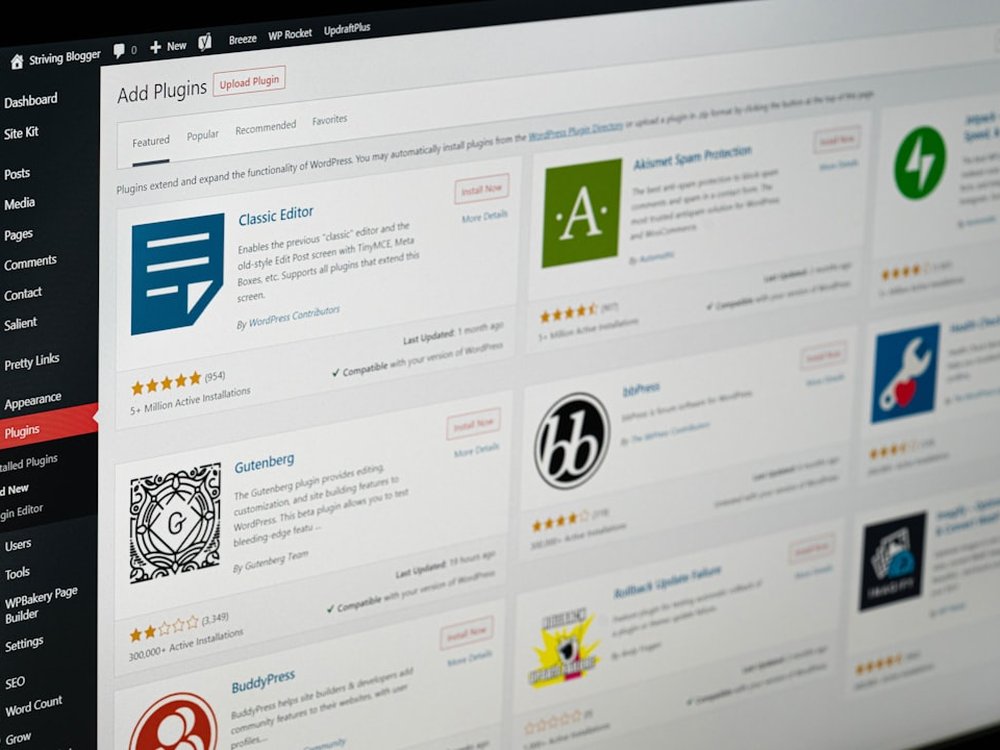
Có khá nhiều plugin hỗ trợ cài đặt tự động backup WordPress. Bảng so sánh dưới đây sẽ giúp bạn chọn đúng công cụ phù hợp với quy mô và ngân sách của mình.
| Plugin | Tính năng miễn phí | Kho lưu trữ từ xa | Lên lịch tự động | Tương thích hosting Việt Nam |
|---|---|---|---|---|
| UpdraftPlus | Backup file + DB | Google Drive, Dropbox, S3… | Theo giờ / ngày / tuần | ✅ Rất ổn định |
| BackWPup | Backup file + DB | S3, FTP, Dropbox | Dựa trên cronjob | ✅ Ổn định |
| Duplicator | Chuyên dùng migrate | Không có (bản miễn phí) | Không tự động (miễn phí) | ⚠️ Cẩn thận với file lớn |
| All-in-One WP Migration | Xuất thủ công | Không có (bản miễn phí) | Không tự động | ⚠️ Giới hạn 500MB |
| VaultPress (Jetpack) | Không có (chỉ trả phí) | Jetpack Cloud | Thời gian thực | ✅ Ổn định |
Khuyến nghị thực tế của WPdesign.vn là sử dụng UpdraftPlus bản miễn phí. Dù không mất một đồng nào, plugin này vẫn hỗ trợ đầy đủ: kết nối Google Drive, backup riêng biệt file và database, và lên lịch tự động hoàn chỉnh. Quan trọng hơn, trong quá trình vận hành nhiều dự án trên môi trường PHP 7.4 đến 8.2 tại Việt Nam, UpdraftPlus là plugin có số lần xung đột ít nhất so với các lựa chọn khác.
3. Cài Đặt UpdraftPlus Và Lên Lịch Backup Cơ Bản
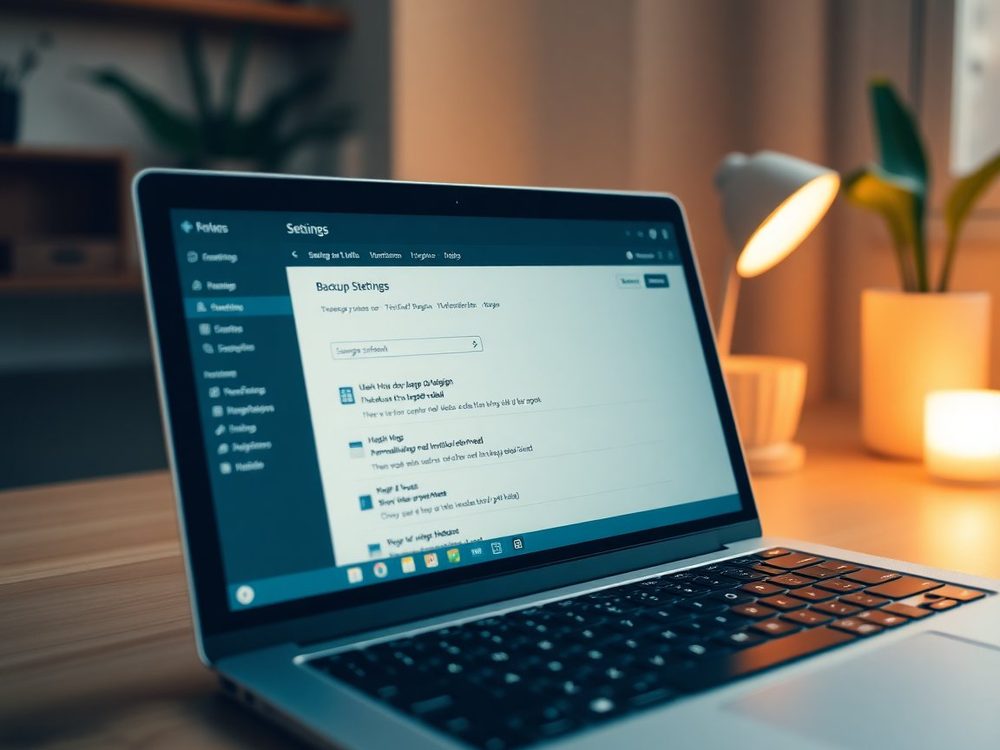
Các bước cài đặt
- Vào Trang quản trị WordPress → Plugins → Add New, tìm kiếm “UpdraftPlus”, sau đó cài đặt và kích hoạt.
- Vào menu Settings → UpdraftPlus Backups.
- Nhấn vào tab Settings để bắt đầu cấu hình.
Thông số lịch backup khuyến nghị (áp dụng cho môi trường hosting Việt Nam)
| Mục cấu hình | Giá trị khuyến nghị | Lý do |
|---|---|---|
| Chu kỳ backup file | Mỗi ngày (Daily) | Đáp ứng tần suất thay đổi nội dung |
| Chu kỳ backup DB | Mỗi ngày (Daily) | Bảo vệ dữ liệu đơn hàng và thành viên |
| Số bản lưu giữ | 7 bản | Có thể rollback trong vòng 1 tuần |
| Thời điểm chạy backup | 3–4 giờ sáng (UTC+7) | Khung giờ lưu lượng truy cập thấp nhất |
Mẹo thực tế: Trên một số máy chủ hosting tại Việt Nam, WordPress Cron (WP-Cron) sẽ không kích hoạt nếu không có khách truy cập — đặc biệt vào ban đêm. Nếu bạn lo ngại điều này, hãy vào cPanel của hosting và đăng ký thêm một cronjob độc lập theo cú pháp:
wget -q -O - https://yoursite.com/wp-cron.php?doing_wp_cron. Như vậy, backup sẽ chạy đúng giờ dù không có ai truy cập website của bạn.
4. Kết Nối Google Drive Làm Kho Lưu Trữ Từ Xa
Nếu bạn chỉ lưu file backup ngay trên cùng một máy chủ đang chạy website, thì khi máy chủ gặp sự cố, backup cũng mất theo. Đây là sai lầm phổ biến mà nhiều chủ website mắc phải. Giải pháp đơn giản và hiệu quả nhất là kết nối kho lưu trữ từ xa — cụ thể là Google Drive với 15GB miễn phí, đủ để lưu bản backup 30 ngày cho phần lớn website vừa và nhỏ.
Các bước kết nối Google Drive
- Trong UpdraftPlus, vào tab Settings → Choose your remote storage, chọn Google Drive.
- Kéo xuống cuối trang và nhấn Save Changes — một cửa sổ xác thực tài khoản Google sẽ hiện ra.
- Đăng nhập bằng tài khoản Google dành riêng cho backup (khuyến nghị tách biệt với tài khoản cá nhân của chủ website để dễ quản lý phân quyền).
- Sau khi xác thực thành công, kiểm tra thông báo “UpdraftPlus has been authenticated” hiển thị trên màn hình.
- Nhấn Backup Now để chạy backup thử ngay lập tức, rồi kiểm tra thư mục Google Drive xem có file
.zipvừa được tạo hay chưa.
Lưu ý quan trọng: Trên một số máy chủ tại Việt Nam, quá trình xác thực OAuth của Google đôi khi bị timeout. Bạn không cần dùng VPN để thực hiện bước này, nhưng nếu URL callback sau xác thực bị lỗi chuyển hướng, hãy kiểm tra file
wp-config.phptrên máy chủ và đảm bảo không có dòngdefine('WP_HTTP_BLOCK_EXTERNAL', true);— hoặc nếu có, hãy đổi thànhfalse.
5. Kiểm Tra Phục Hồi — Điều Chỉ Biết Khi Thực Sự Chạy Thử

Cài đặt backup xong mới chỉ đi được một nửa chặng đường. Một bản backup chưa từng được kiểm tra phục hồi thực chất không khác gì không có backup. Trong số các website WPdesign.vn từng tiếp nhận vận hành, có 2 trường hợp khi thực sự cần phục hồi thì phát hiện file database đã bị hỏng từ trước — và không thể dùng được.
Checklist kiểm tra phục hồi (khuyến nghị thực hiện mỗi tháng 1 lần)
- [ ] Vào UpdraftPlus → tab Existing Backups, xác nhận bản backup gần nhất đang hiển thị đúng.
- [ ] Nhấn nút Restore, chọn các thành phần cần phục hồi: Plugins, Themes, Uploads, Others, Database.
- [ ] Thực hiện phục hồi trên môi trường staging (máy chủ thử nghiệm) hoặc local — không nên chạy thẳng trên website đang hoạt động.
- [ ] Sau khi phục hồi xong, kiểm tra: website tải được không, đăng nhập quản trị được không, sản phẩm/bài viết có đầy đủ không.
- [ ] Ghi lại thời gian phục hồi thực tế (để ước tính RTO — Recovery Time Objective — cho kế hoạch vận hành sau này).
Một chiến lược hiệu quả để rút ngắn thời gian phục hồi trong tình huống khẩn cấp là backup database riêng theo ngày và backup file theo tuần. Lý do: khoảng 95% thay đổi dữ liệu trên website WordPress đều nằm trong database — bài viết, đơn hàng, thành viên, cài đặt — chứ không phải trong các file theme hay plugin.
6. Checklist Kiểm Tra Chiến Lược Backup Cuối Cùng
Sau khi hoàn tất cài đặt tự động backup WordPress, hãy đối chiếu với bảng kiểm tra dưới đây trước khi coi là “xong việc”.
| Hạng mục kiểm tra | Tiêu chuẩn khuyến nghị | Xác nhận |
|---|---|---|
| Chu kỳ backup file tự động | Mỗi ngày (Daily) | ☐ |
| Chu kỳ backup DB tự động | Mỗi ngày (Daily) | ☐ |
| Kết nối kho lưu trữ từ xa | Ít nhất 1 trong: Google Drive / S3 | ☐ |
| Số bản backup lưu giữ | Tối thiểu 7 bản | ☐ |
| Email thông báo backup | Bật nhận thông báo khi thất bại | ☐ |
| Cronjob độc lập | Khuyến nghị đăng ký qua cPanel | ☐ |
| Kiểm tra phục hồi hằng tháng | Trên môi trường staging hoặc local | ☐ |
| Mã hóa file backup | UpdraftPlus bản trả phí hoặc mã hóa riêng | ☐ |
Nếu bạn đáp ứng đầy đủ tất cả các mục trên, trong môi trường máy chủ Việt Nam, bạn có thể kỳ vọng giảm hơn 90% rủi ro mất dữ liệu.
Để nắm thêm nền tảng kỹ thuật, bạn có thể tham khảo hướng dẫn độ ổn định website từ web.dev và tài liệu backup chính thức của WordPress — cả hai đều cung cấp góc nhìn tổng thể hữu ích cho việc xây dựng chiến lược backup bài bản.
Ngoài ra, WPdesign.vn cũng có hai bài viết liên quan bạn nên đọc thêm: Hướng dẫn chọn hosting WordPress tại Việt Nam và Hướng dẫn tăng cường bảo mật WordPress — kết hợp cả ba bài sẽ giúp bạn vận hành website ổn định và an toàn hơn đáng kể.
Câu Hỏi Thường Gặp
Q1. UpdraftPlus bản miễn phí có đủ dùng không, hay cần nâng lên Premium?
Với website vừa và nhỏ (dưới 50.000 lượt truy cập/tháng, dung lượng file dưới 5GB), bản miễn phí là quá đủ. Nếu bạn cần backup theo thời gian thực, hỗ trợ multisite, hoặc mã hóa file backup, hãy cân nhắc bản Premium với giá khoảng 1.400.000 VNĐ/năm (tương đương ~$70/năm).
Q2. Khi dùng hết 15GB của Google Drive thì chuyện gì xảy ra?
UpdraftPlus sẽ gửi email thông báo lỗi và các lần backup tiếp theo sẽ thất bại. Để tránh tình huống này, hãy đặt số bản backup giữ lại là 7 — plugin sẽ tự xóa các bản cũ để nhường chỗ cho bản mới. Nếu website của bạn có dung lượng lớn, hãy nâng cấp lên Google One gói 100GB với giá khoảng 40.000 VNĐ/tháng (tương đương ~$2/tháng) — đây là chi phí vô cùng nhỏ so với rủi ro mất dữ liệu.
Q3. Tại sao backup tự động không chạy trên hosting Việt Nam?
Nguyên nhân phổ biến nhất là WordPress WP-Cron hoạt động theo cơ chế kích hoạt bởi lượt truy cập — nếu website không có ai vào vào ban đêm, backup sẽ bị bỏ qua. Giải pháp là đăng ký một cronjob độc lập trực tiếp trong cPanel của hosting — thao tác này chỉ mất vài phút và giải quyết triệt để vấn đề.
Q4. Có thể chỉ lưu backup trên máy chủ hiện tại không?
Không nên. Nếu máy chủ gặp sự cố nghiêm trọng hoặc bị tấn công hack, file backup trên cùng máy chủ cũng sẽ bị ảnh hưởng theo. Bạn bắt buộc phải kết nối ít nhất một kho lưu trữ từ xa — Google Drive, Dropbox, hoặc Amazon S3 đều là lựa chọn tốt.
Q5. Có thể nhờ WPdesign.vn thiết lập backup thay không?
Hoàn toàn được. WPdesign.vn cung cấp dịch vụ trọn gói: cài đặt tự động backup WordPress + kết nối kho lưu trữ từ xa + kiểm tra phục hồi thực tế, kèm theo tài liệu hướng dẫn vận hành bằng tiếng Hàn sau khi hoàn thành. Liên hệ qua KakaoTalk hoặc form báo giá bên dưới để được tư vấn.
Tổng Kết — Kết Luận Về Cài Đặt Tự Động Backup WordPress
Cài đặt tự động backup WordPress thực ra chỉ cần ba yếu tố cốt lõi: UpdraftPlus bản miễn phí + kết nối Google Drive + kiểm tra phục hồi mỗi tháng một lần. Chỉ ba việc đó thôi là đã đủ để vận hành website an toàn, không lo mất dữ liệu trong môi trường máy chủ Việt Nam. Toàn bộ quá trình thiết lập chỉ mất khoảng 30 phút — nhưng 30 phút đó có thể giúp bạn tránh được nhiều ngày vật lộn với việc phục hồi thủ công khi sự cố xảy ra. Đừng chờ đến lúc cần mới nghĩ đến backup. Hãy mở trang quản trị WordPress ngay bây giờ.
Liên hệ với chúng tôi ngay hôm nay
Từ cài đặt backup cho đến toàn bộ quá trình vận hành WordPress tại Việt Nam, WPdesign.vn hỗ trợ trực tiếp bằng tiếng Hàn — hoặc tiếng Việt nếu bạn cần.
- 💬 Nhắn tin qua KakaoTalk: https://open.kakao.com/o/stiJeb0b
- 📋 Yêu cầu báo giá miễn phí: https://wpdesign.vn/contact/